
iPhone、iPad 的 CBZ、EPUB 與 PDF 閱讀器指南
使用 MangaFuru(Manga Furu)閱讀自己已有的漫畫壓縮檔、電子書與 PDF 文件。這篇指南說明不同格式會開啟哪種閱讀器、如何匯入、在哪裡找到書,以及如何接續閱讀。
更新於 · MangaFuru 團隊
匯入前先準備好
你需要使用 iOS 或 iPadOS 18.6 以上版本的 iPhone 或 iPad、MangaFuru,以及能從「檔案」App 存取的 CBZ、EPUB 或 PDF。本機檔案不需要 Komga 伺服器、Repository,也不用註冊 MangaFuru 帳號。
若書旁邊有雲朵圖示,先下載並確認完成。請匯入完整檔案,而不是指向書籍的網頁連結。原始檔案也要另外保留,方便日後重新匯入。
依檔案格式選擇閱讀器
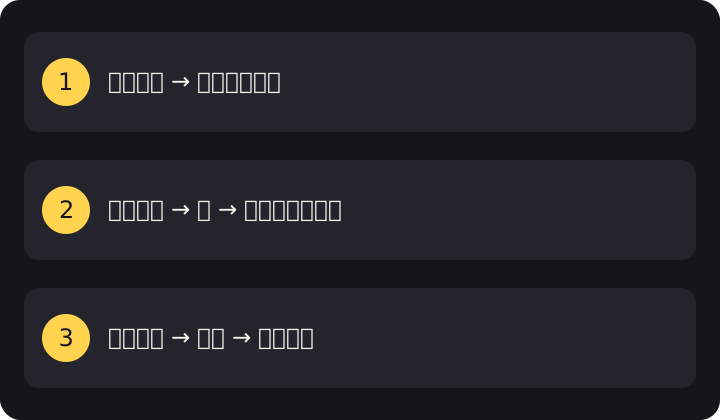
CBZ、EPUB 與 PDF 使用同一條匯入路徑,但會由不同閱讀器開啟。格式決定頁面排版與可用操作;修改副檔名並不會轉換內容。
CBZ 漫畫閱讀器:逐頁圖片
CBZ 是把漫畫頁面圖片裝進 ZIP 壓縮檔的格式,適合以圖片構成的日漫或其他漫畫。MangaFuru 會以漫畫閱讀器開啟,可依作品排版選擇適合的閱讀方向與模式。
匯入後,從本機來源打開作品詳情,再開始閱讀。若頁面缺少或順序不對,檢查原始壓縮檔內的圖片與排列;放了其他文件的 ZIP 不一定是可讀的漫畫。
EPUB 電子書閱讀器:書籍與小說
EPUB 適合自己的電子書與文字小說。MangaFuru 會以電子書閱讀器開啟,不會把整本書當作漫畫圖片資料夾。許多文字型 EPUB 可以配合螢幕調整排版,實際呈現仍取決於書籍本身的版型。
在「檔案」中選取完整的 .epub,等待匯入,再從本機來源的詳情頁開啟。若無法閱讀,檢查原始書籍是否完整或有存取限制。MangaFuru 不會把 PDF 轉成 EPUB,也不會解除 DRM。
PDF 閱讀器:保留原有頁面
PDF 適合希望保留原始排版的書籍、手冊或漫畫,MangaFuru 會用 PDF 閱讀器開啟。掃描型 PDF 可能只有圖片,其他 PDF 則可能包含文字;匯入不會把掃描頁面轉成 EPUB 電子書。
透過相同流程選取 .pdf,匯入後從文件詳情開始閱讀。若頁面無法顯示,先確認原始 PDF 能正常開啟且檔案完整。這是閱讀流程,不是 PDF 編輯器或格式轉換服務。
匯入檔案並開始閱讀
- 新增本機來源。從探索點右上角+,打開來源管理,在可用區找到本機來源並新增。已新增就直接進入下一步。
- 開啟本機書目。回到探索,點本機來源。
- 選取自己的書。點右上角+,在系統「檔案」選擇器中選取 CBZ、EPUB 或 PDF,等待匯入完成。
- 從詳情開始閱讀。打開匯入的書,點閱讀;各格式會由對應的閱讀器開啟。
- 需要時再加入書庫。匯入後,作品會出現在本機來源,不會自動加入收藏書庫。可從詳情加入書庫,方便之後找到。
例如 comic.cbz、novel.epub 和 manual.pdf 都可以照這些步驟匯入,但會開啟不同閱讀器。閱讀位置會保留,之後可繼續讀。
檔案無法匯入或開啟時
- 「檔案」中的選項是灰色,無法選取
- 確認格式受支援,且檔案服務已讓裝置可以存取。先完成雲端下載,再選取實際檔案,不要選資料夾或捷徑。
- 匯入完成,卻找不到書
- 先到探索 → 本機來源查看。書庫分頁只顯示你已加入收藏的作品。
- CBZ 沒有頁面
- 確認壓縮檔完整,且內含可讀的漫畫圖片。把 PDF 或其他壓縮檔重新命名為 .cbz,並不會轉換格式。
- EPUB 或 PDF 開不起來
- 檢查原始檔是否可開啟、有沒有下載不完整,以及是否需要不支援的保護機制。請使用自己有權閱讀且完整的檔案。
問題持續時,回報格式、裝置、App 版本與失敗步驟。不要把私人書籍或帳密附在公開 issue。
離線閱讀、進度與備份
匯入成功後,本機閱讀不需要漫畫伺服器提供頁面。外出前先打開書,確認能閱讀。在「檔案」中下載完成的 EPUB 或 PDF,仍需要完成匯入 MangaFuru。
MangaFuru 會保留閱讀進度,但離線可讀不等於已備份。換機前請保留原始檔案並確認備份涵蓋的內容。背景章節下載與 iCloud 自動備份是 Premium 便利功能,與本機匯入是不同流程。
已經有伺服器?連接自己的 Komga 書庫。若沒有,本機檔案就是直接的起點。